2.3 奖状模板
在独立菜单 赛前工作 → 奖状模板 中设置。系统提供固定模板 1–8、12–13,以及上传 DOCX 自定义模板 14,选择页以缩略图卡片展示,可对照扫描件与内容页再决定。
- 缩略图:打印效果预览,一眼看出版式与风格
- 扫描件:空白奖状实物扫描 PDF,可发给印刷厂对照印制
- 内容页:套打内容页 PDF,便于核对字段排版
推荐奖状纸
我们联系了一家淘宝店铺,完美适配本系统生成的奖状模板,连续打印不卡纸。建议使用 A4 / 大16K、160g 双胶纸。如有需要,可扫描右侧二维码自行购买。
证书管理入口
进入 赛前工作 → 奖状模板 后,系统会打开证书管理首页,提供两条并行路径:
选择证书模板
从固定模板 1–8、12–13,或上传 DOCX 的模板 14 中选定一种,并设置运动会名称、落款文本。
适合:已有空白奖状纸、希望快速选用现成版式。
自定义 DOCX(模板 14)
用 Word / WPS 自排版后上传 .docx,边距、字体、图片原样保留,按占位符套打。
适合:需要完全自定义版式,或固定模板无法对齐空白纸。
4.1选择奖状模板
在证书管理首页点击「前往选择」,进入模板选择页。页面以缩略图卡片展示全部模板,点击卡片即可选中;点「大图」才加载原图预览。
操作步骤:
- 在左侧菜单进入 赛前工作 → 奖状模板(证书管理首页)
- 点击「选择证书模板 → 前往选择」;或在成绩汇总页点击「选择证书模板」
- 对照缩略图选择模板;可打开「扫描件」「内容页」核对实物与套打排版
- 若选模板 14,请确认已上传 DOCX(可点卡片上「上传 / 管理」进入)
- 设置运动会名称(可选,默认使用当前运动会名称)
- 设置奖状落款文本(可选,如「某某学校」)
- 点击「保存选择」
4.2固定模板一览(模板 1–8、12–13)
以下为系统预设固定版式。纸张规格统一标注为 A4 或 大16K;建议使用 160g 双胶纸 提前印制空白奖状。
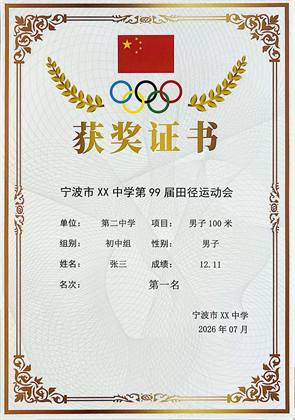

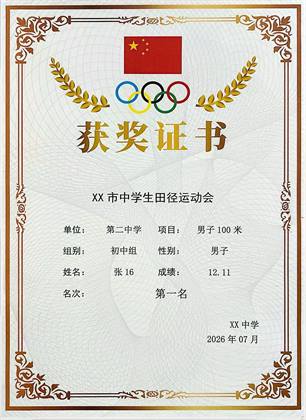
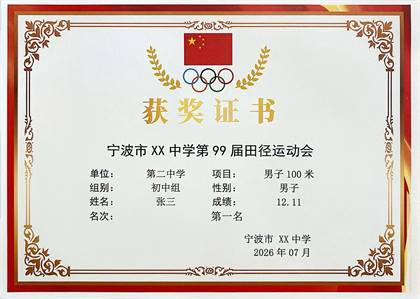
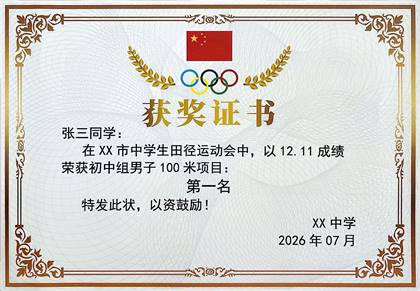
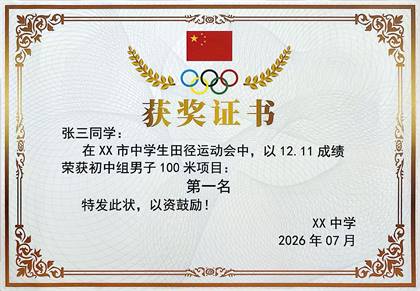
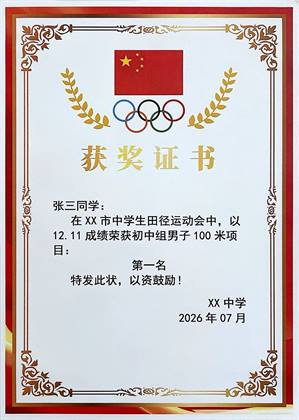
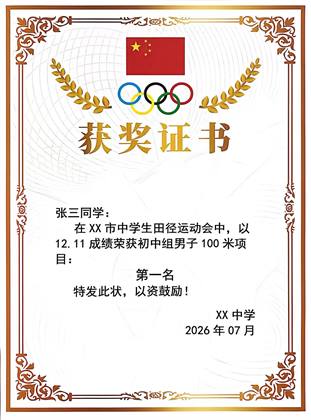
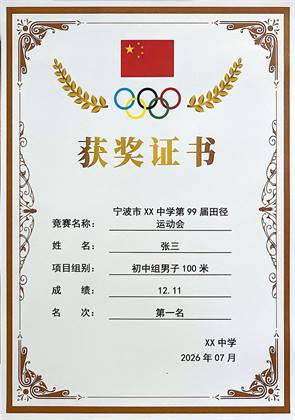
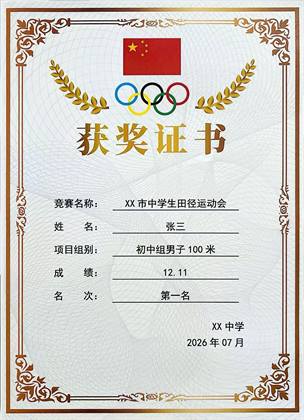
- A4 纸:模板 1、7、12(竖版),模板 2、5(横版)
- 大16K 纸:模板 3、8、13(竖版),模板 4、6(横版)
- 根据排版需求:横版更现代,竖版更传统;模板 12、13 为字段式套打
- 若现有固定模板均无法对齐您的空白纸,请改用模板 14(上传自排版 DOCX)
4.3 自定义模板(模板 14 · 上传 DOCX)
当固定模板无法匹配您的空白奖状纸,或希望完全用 Word 自排版时,请使用模板 14:上传自排版 .docx,边距、字号、背景图等原样保留,系统按占位符套打。
原参数自定义模板 10、11 已下线,请改用固定模板或模板 14。
操作步骤
- 证书管理首页 →「自定义 DOCX 模板 → 前往上传 / 管理」;或在模板选择页点模板 14 的「上传 / 管理」
- 下载示例模板,或自行在 Word 中按「一页一人」排版,并插入
${姓名}、${成绩}、${名次}等占位符 - 调整纸张方向、页边距、字体字号;上传前删除示例中的「调整步骤说明」文字
- 上传 .docx 后,返回选择页勾选模板 14 并保存选择
- 成绩打印页导出时,系统会按人数分页填充,并保留您上传文件的版式
- 仅上传 DOCX 而未在选择页勾选模板 14 并保存,打印时不会启用该自定义版式
- 占位符须连续输入,不要中途改字体拆开字符
- 建议先用普通纸试打对齐,再使用正式奖状纸
运动会名称设置
您可以为奖状设置自定义的运动会名称,这个名称会显示在奖状上。
设置方式:
- 使用默认名称:如果不填写,系统会自动使用当前运动会的名称
- 自定义名称:可以输入更正式或完整的运动会名称
示例:
系统默认名称:
"2024年秋季田径运动会"
自定义名称:
"某某中学2024年秋季田径运动会"
奖状落款设置
奖状落款是奖状底部的签发单位或组织名称,为奖状增添正式性和权威性。
设置方式:
- 留空:如果不填写,系统会使用默认的落款格式
- 自定义:填写学校名称或主办单位名称
常用格式示例:
学校名称:
"某某中学"
完整格式:
"某某中学体育组"
多单位:
"某某教育局
某某中学"
- 落款文本会显示在奖状底部,请确保文字简洁明了
- 如需多行落款,可以在输入框中使用换行
- 建议字数控制在20字以内,避免排版过于拥挤
扫描件与内容页
每个固定模板卡片提供两类 PDF,方便赛前与印刷厂沟通、核对套打位置:
- 扫描件:空白奖状实物扫描,可直接发给印刷厂对照印制
- 内容页:套打字段排版示意,便于确认姓名、项目、名次等位置
- 大图:完整效果预览图(点击才加载原图)
- 步骤1:在选择页或本帮助页对照缩略图,选定备选模板
- 步骤2:下载扫描件发给印刷公司,确认纸张规格与价格
- 步骤3:印制空白奖状纸(中间内容区域留白),推荐 A4 / 大16K、160g 双胶纸
- 步骤4:在系统中选择相应模板,设置运动会名称和落款并保存
- 步骤5:比赛结束后,通过系统生成 Word 奖状文档
- 步骤6:使用打印机在空白奖状纸上打印内容
印制空白奖状的建议
为了打印出精美的奖状,建议您在运动会之前提前印制一批空白奖状纸。
印制参数建议:
纸张规格
- A4:210mm × 297mm
- 大16K(含原 16K / 8K 等相近规格)
- 根据选择的模板确定
纸张材质
- 推荐:160g 双胶纸
- 120g 双胶纸(略薄)
- 200g 双胶纸(更厚实)
- 可根据预算选择
印刷内容
- 边框和装饰图案
- "奖状"或"荣誉证书"标题
- 中间留白
- 便于后续打印内容
数量估算:
建议印制数量 = 录取奖状数 + 备用数
- 录取奖状数 = 项目数 × 每项录取名次
- 备用数建议为总数的10%-20%
- 示例:30个项目,每项录取8名 = 240张,加20%备用 = 288张,建议印制300张
- 空白奖状纸需要提前1-2周印制,避免临近比赛时间紧张
- 建议先印制小批量样品,确认效果后再大批量印制
- 打印内容时,建议先用普通纸测试位置,确保对齐后再用奖状纸打印
- 保留一些空白奖状纸作为备用,以防打印错误需要重打
- 也可扫描上方推荐店铺二维码,购买适配本系统模板的奖状纸
注意事项
- 提前设置:建议在运动会报名阶段就完成模板选择或自定义上传,避免临近打印时再调整
- 确认纸张:固定模板的规格须与空白纸一致;模板 14 请在 Word 中将纸张尺寸、方向设成与实际一致
- 自定义两步:模板 14 须「上传 DOCX」+「选择页勾选模板 14 并保存」两步都完成
- 测试打印:正式打印前,先用普通纸测试几张,确保内容位置、字体大小合适
- 打印机设置:打印时注意设置正确的纸张大小和方向(横版/竖版)
- 批量打印:系统可以批量生成所有获奖者的奖状Word文档,一次性打印更高效
- 修改限制:模板选择后仍可随时修改,不影响已打印的奖状
- 数据备份:生成的Word奖状文档建议保存备份,方便补打或存档
完整工作流程
- 赛前准备:确认空白奖状纸规格 → 对照扫描件联系印刷公司印制(推荐 160g 双胶纸)
- 路径 A(固定模板):证书管理 → 缩略图选模板 1–8 / 12–13 → 设置名称与落款 → 保存选择
- 路径 B(自定义模板):证书管理 → 模板 14 上传 / 管理 → 下载示例并排版 → 上传 DOCX → 返回选择页勾选模板 14 → 保存选择
- 比赛进行:录入比赛成绩 → 系统自动统计获奖名单
- 打印奖状:成绩汇总页 →「打印奖状」→ 批量生成 Word → 普通纸试打对齐 → 奖状纸正式打印
- 颁发奖状:按项目与名次颁发给获奖运动员